
NutriPlaner im Überblick
Im Video sehen Sie alle Funktionen des NutriPlaners. Detaillierte Informationen finden Sie weiter unten auf dieser Seite.
Jetzt kostenlos testen Preise & Pakete
Funktionen im Überblick
01 · Lizenz & Einrichtung
Installieren, aktivieren, loslegen
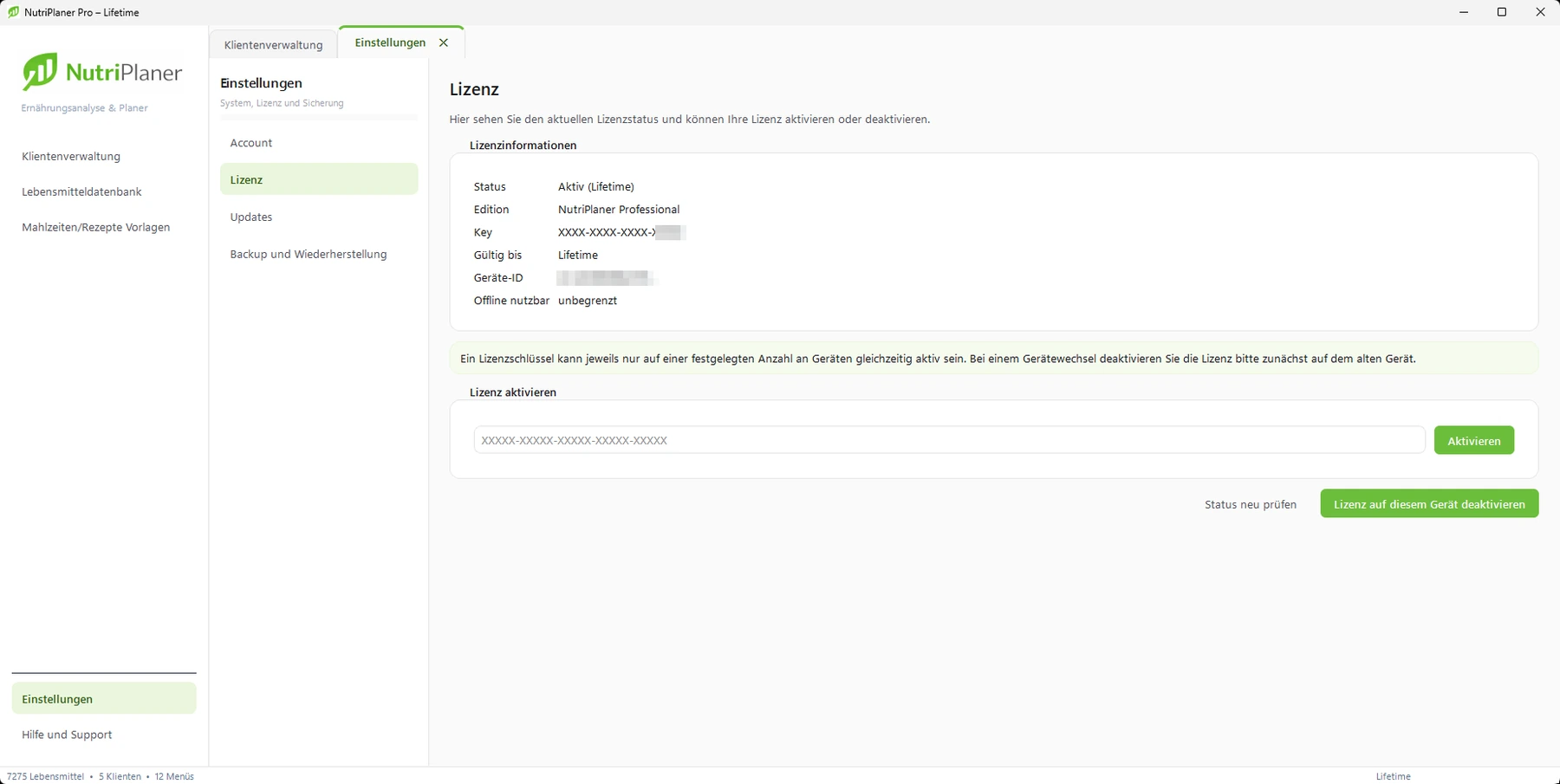
NutriPlaner wird als Programm direkt auf Ihrem Rechner installiert – unter Windows ebenso wie auf dem Mac. Nach der Installation geben Sie einmalig Ihren Lizenzschlüssel ein – danach ist die Software sofort einsatzbereit.
- Für Windows und macOS – dieselbe Software mit denselben Funktionen auf beiden Systemen
- Aktivierung in Sekunden – Lizenzschlüssel eingeben, auf „Aktivieren“ klicken, der Lizenzstatus wird sofort angezeigt
- Auch offline nutzbar – nach der Aktivierung arbeiten Sie ohne ständige Internetverbindung weiter
- Rechnerwechsel ohne Aufwand – Lizenz auf dem alten Gerät deaktivieren und auf dem neuen wieder aktivieren
- Ihr Praxisprofil – Name, Praxis, Anschrift und Logo einmal hinterlegen – sie erscheinen automatisch auf Reports, Trainingsplänen und Rechnungen
- Immer aktuell – die eingebaute Versionsprüfung zeigt Ihnen, wenn eine neue Programmversion verfügbar ist
02 · Klientenverwaltung
Klienten anlegen und im Blick behalten
Ein neuer Klient ist mit wenigen Klicks angelegt. Die Klientenliste zeigt alle Klienten auf einen Blick – jede Klientenakte bündelt Stammdaten, Anamnese, Energiebedarf, Verlauf und Ernährungspläne an einem Ort.
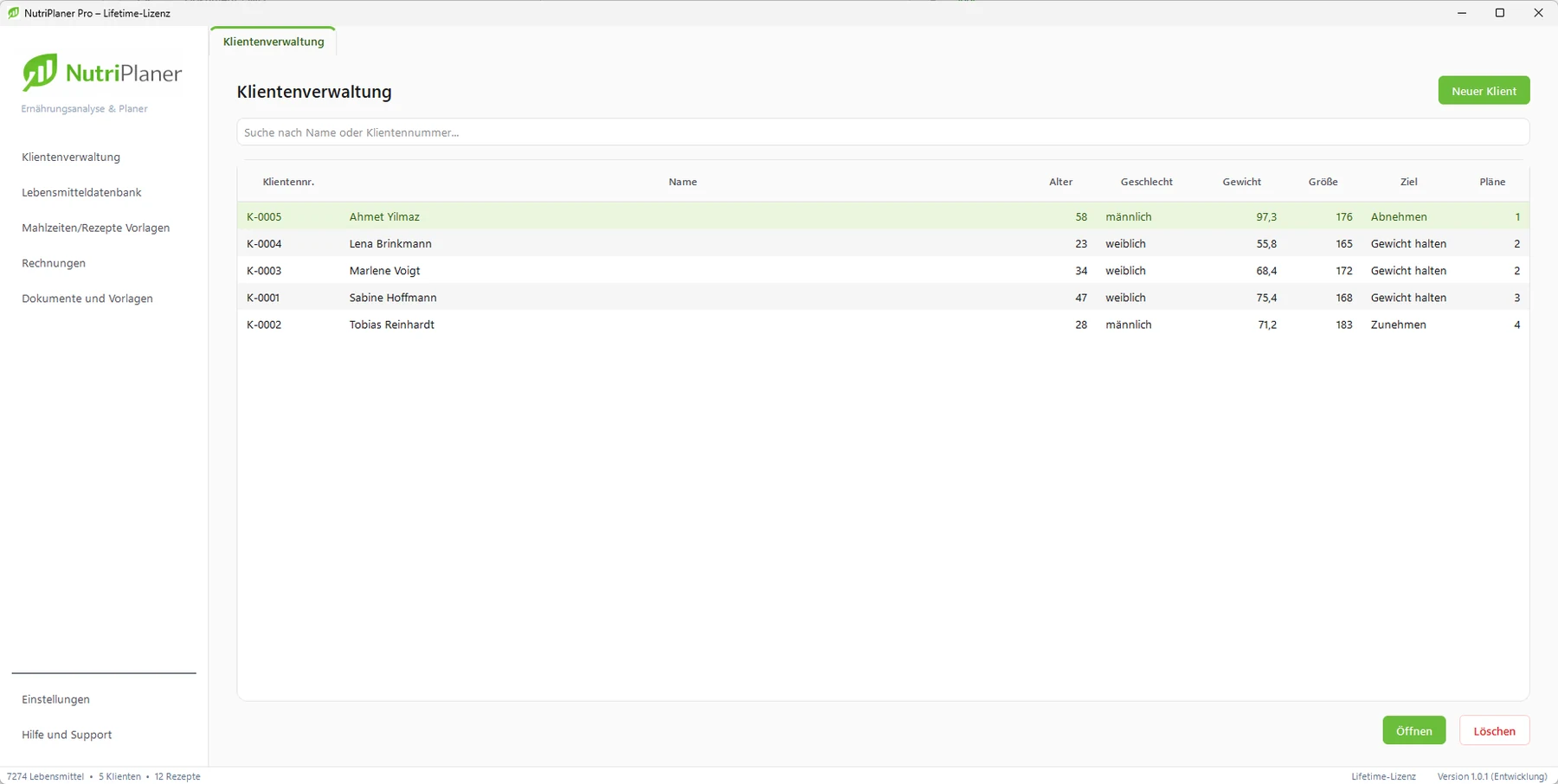
- Schnell angelegt – Namen eingeben, die neue Klientenakte öffnet sich sofort
- Alles in einer Akte – Übersicht, Körperdaten & Energiebedarf, Historie, Nahrungsergänzungsmittel, Anamnese und Trainingspläne in übersichtlichen Reitern
- Arbeiten mit Tabs – wie im Browser: zwei Klienten nebeneinander, dazu ein Ernährungsplan und die Lebensmitteldatenbank – alles gleichzeitig geöffnet
- Automatisches Speichern – Ihre Eingaben werden laufend gesichert, nichts geht verloren
03 · Stammdaten & Verlauf
Stammdaten und Ernährungspläne
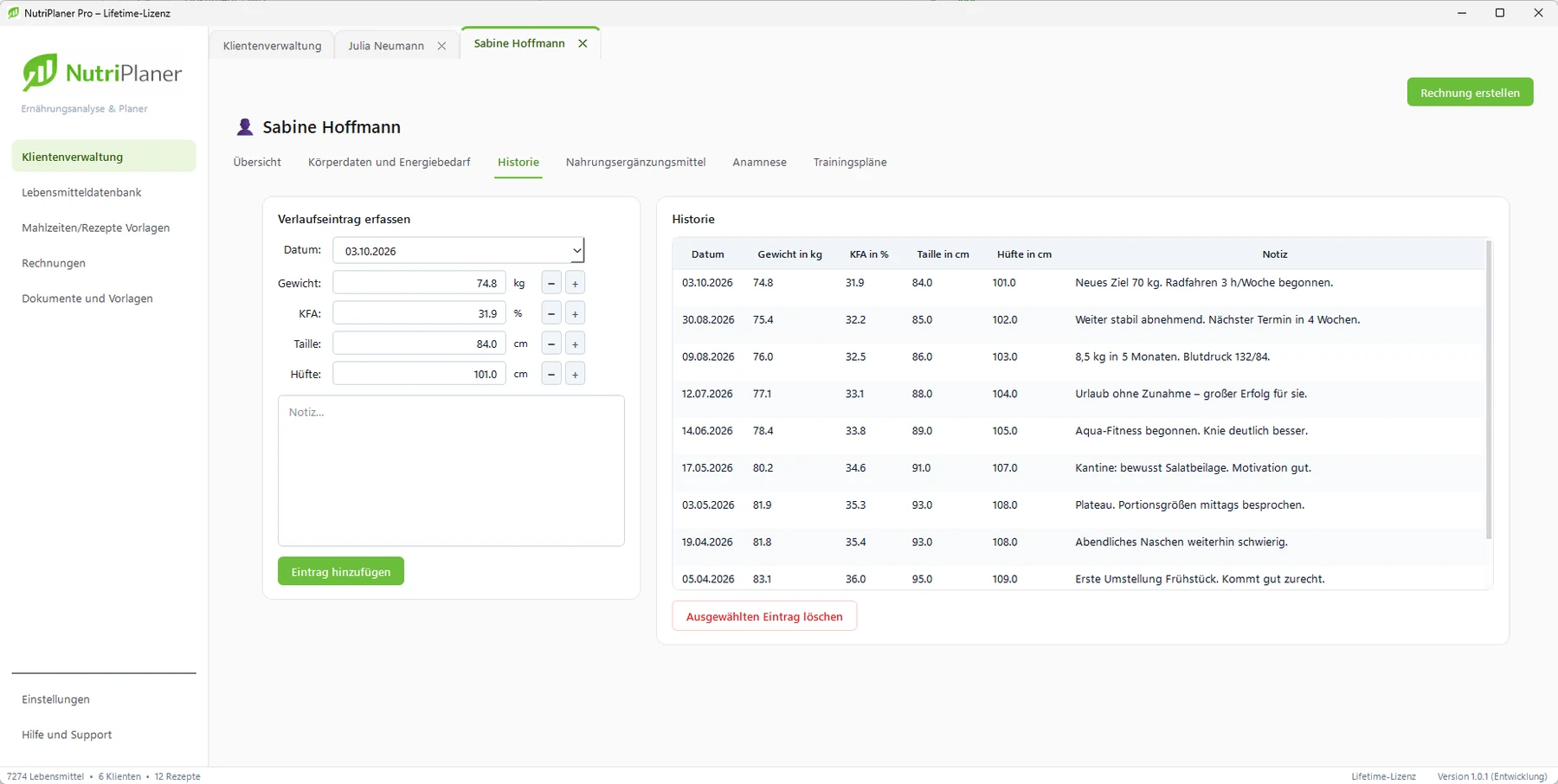
Alle relevanten Angaben zur Person strukturiert an einem Ort – die Grundlage für alle weiteren Berechnungen und Auswertungen.
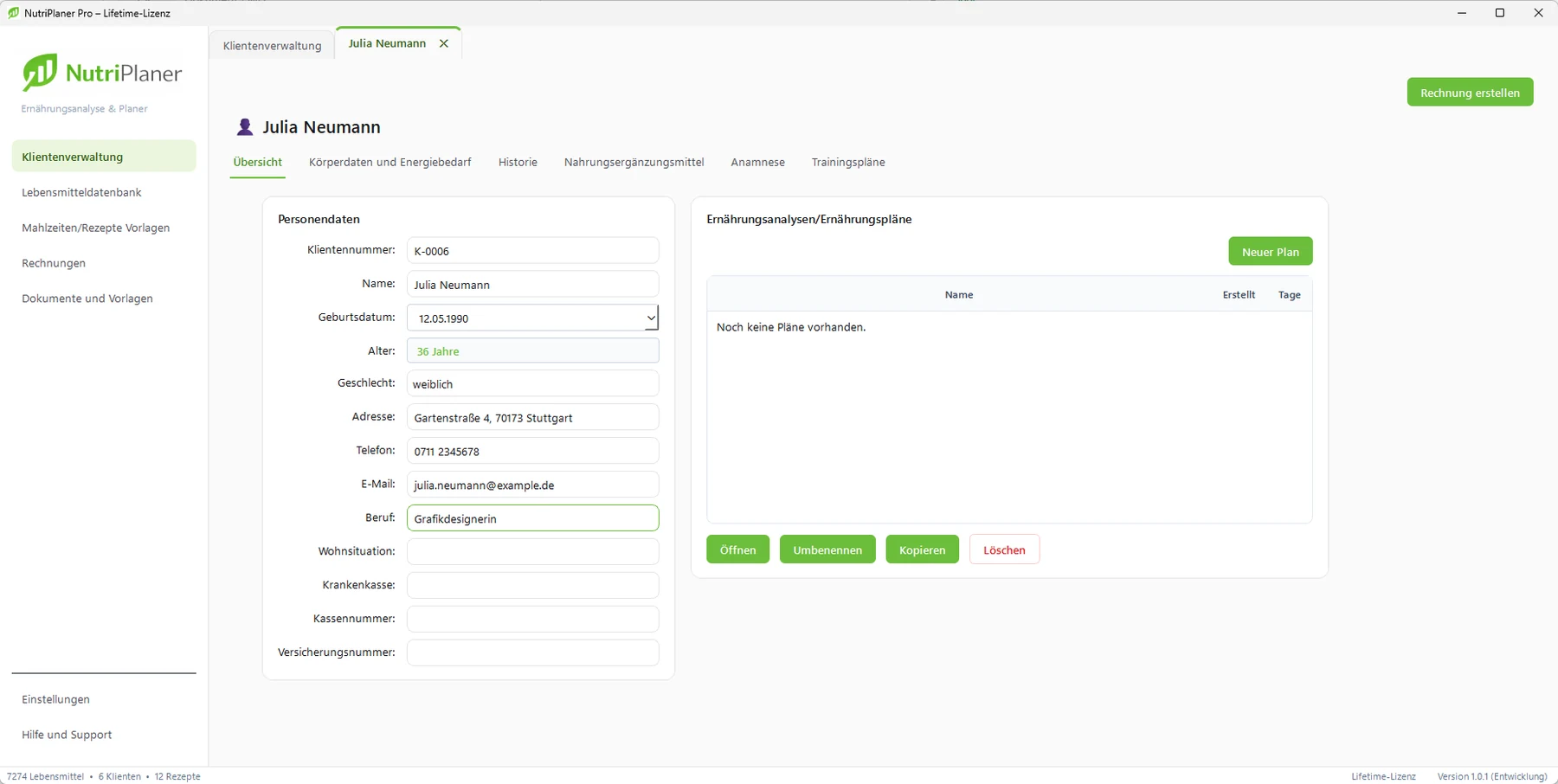
- Personendaten – Geburtsdatum, Geschlecht, Adresse, Telefon, E-Mail, Beruf, Wohnsituation und Krankenkasse
- Alle Pläne griffbereit – bisherige Ernährungsanalysen und -pläne direkt aus der Klientenakte öffnen
- Verwaltung der Ernährungspläne – Ernährungspläne anlegen, kopieren, editieren oder löschen
- Verlauf dokumentieren – Gewicht, Körperfettanteil, Taille und Hüfte mit Datum und Notiz festhalten
- Rechnung aus der Akte – ein Klick auf „Rechnung erstellen“ übernimmt Name und Anschrift in eine neue Rechnung
04 · Anamnese
Ein strukturierter Anamnesebogen
Der Anamnesebogen führt Sie thematisch gegliedert durch das Erstgespräch. So vergessen Sie nichts und haben alle Informationen später sofort parat.
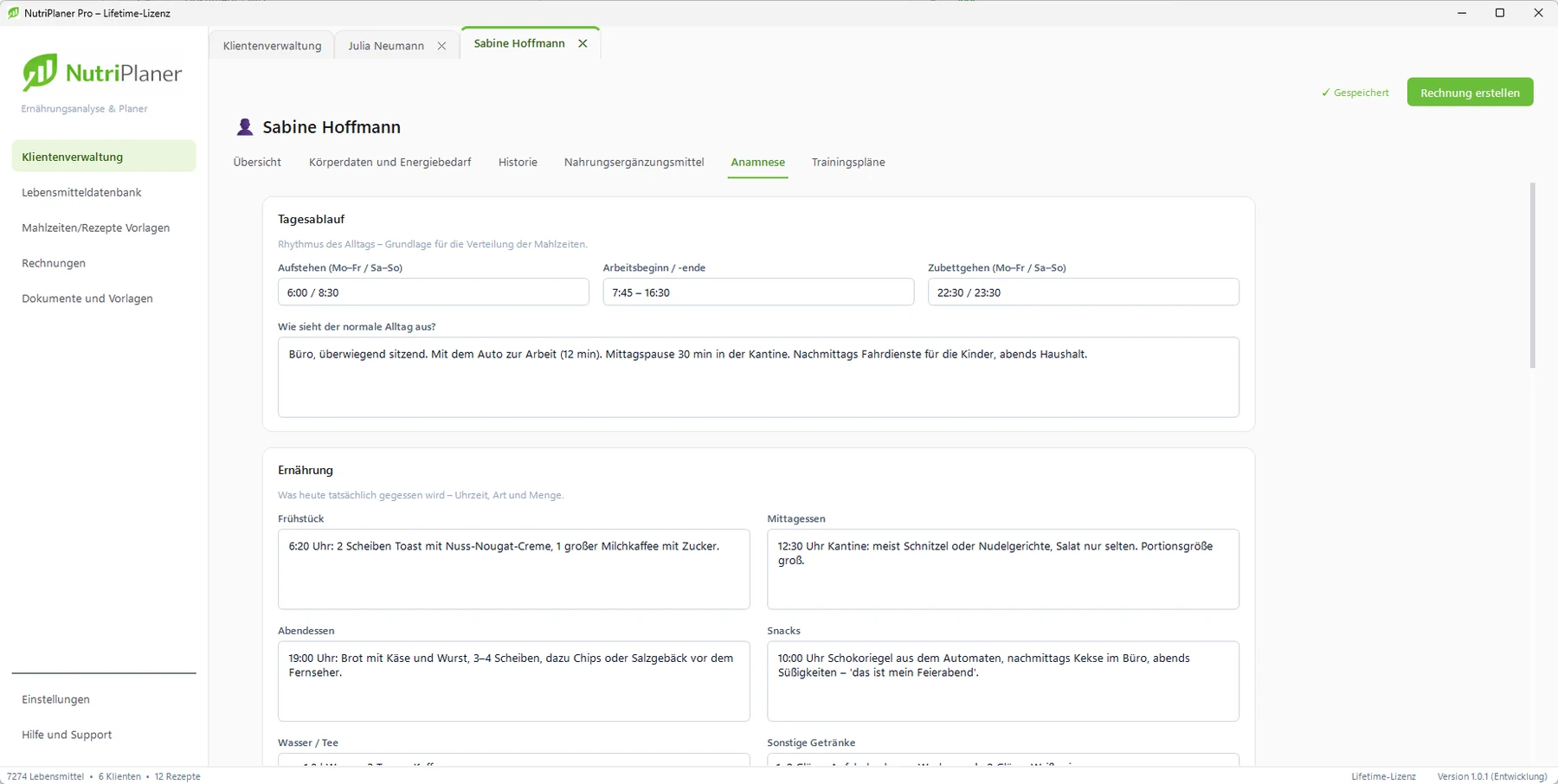
- Tagesablauf – Aufstehen, Arbeitszeiten und Zubettgehen, getrennt nach Werktagen und Wochenende
- Ernährung – typische Mahlzeiten mit Uhrzeit, Art und Menge, Getränke, Lieblingsgerichte, Abneigungen, Unverträglichkeiten, Allergien und Verdauung
- Bewegung, Schlaf & Erholung – Sport und Alltagsbewegung, Schlafdauer und -qualität, Stressempfinden und Entspannungsmethoden
- Gesundheit – Erkrankungen, Medikamente, Operationen, familiäre Vorerkrankungen und aktuelles Blutbild
- Ziele & Motivation – Anlass der Beratung, Wunschergebnis und bisherige Versuche
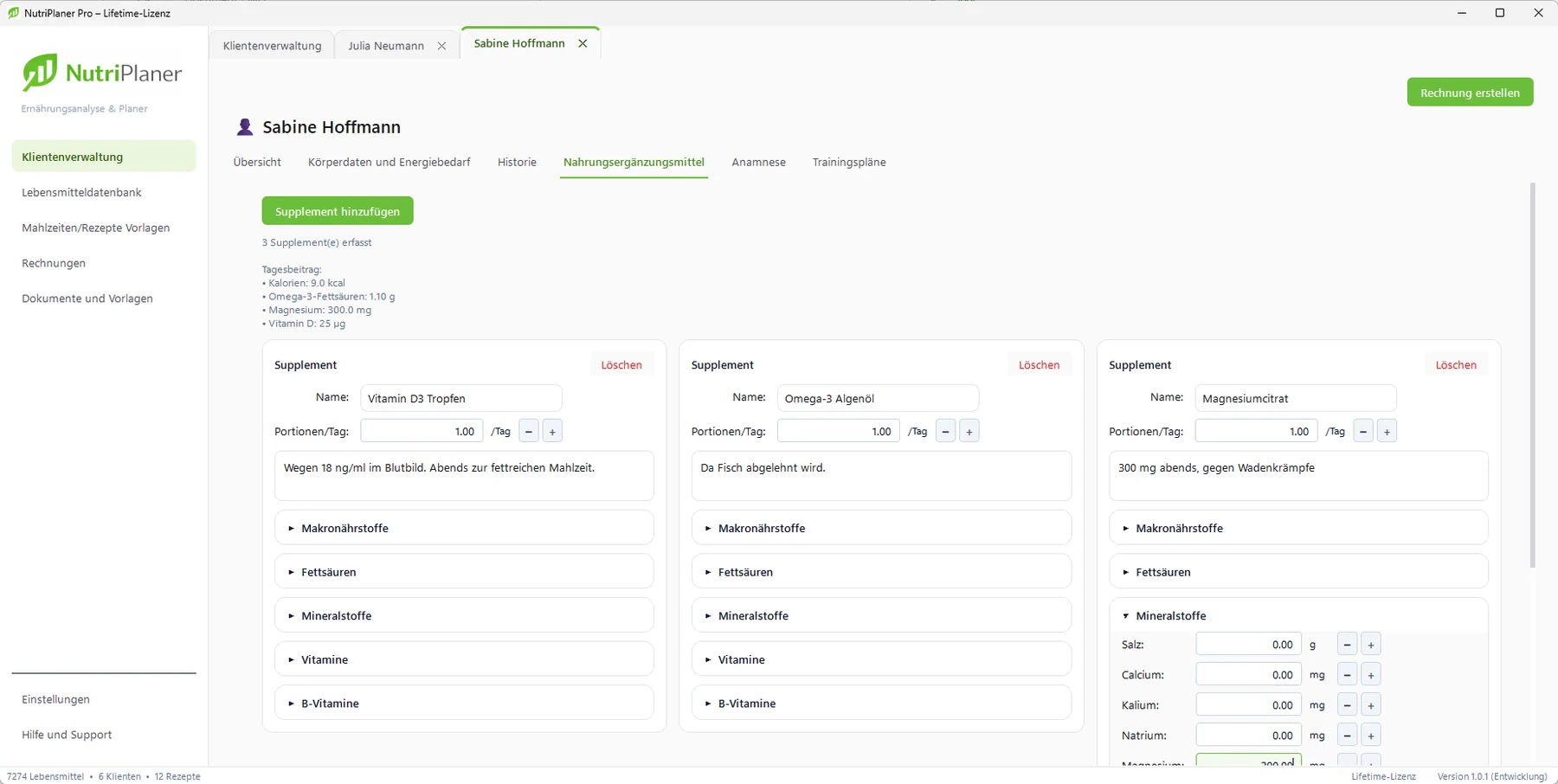
- Nahrungsergänzungsmittel – Präparate mit ihren Nährstoffgehalten erfassen; sie fließen automatisch in die Nährstoffbilanz ein
05 · Kalorienberechnung
Energiebedarf und Sollwerte automatisch berechnet
Aus Körperdaten, Tagesablauf und Aktivität ermittelt NutriPlaner den individuellen Energiebedarf – nachvollziehbar und ganz ohne Taschenrechner.
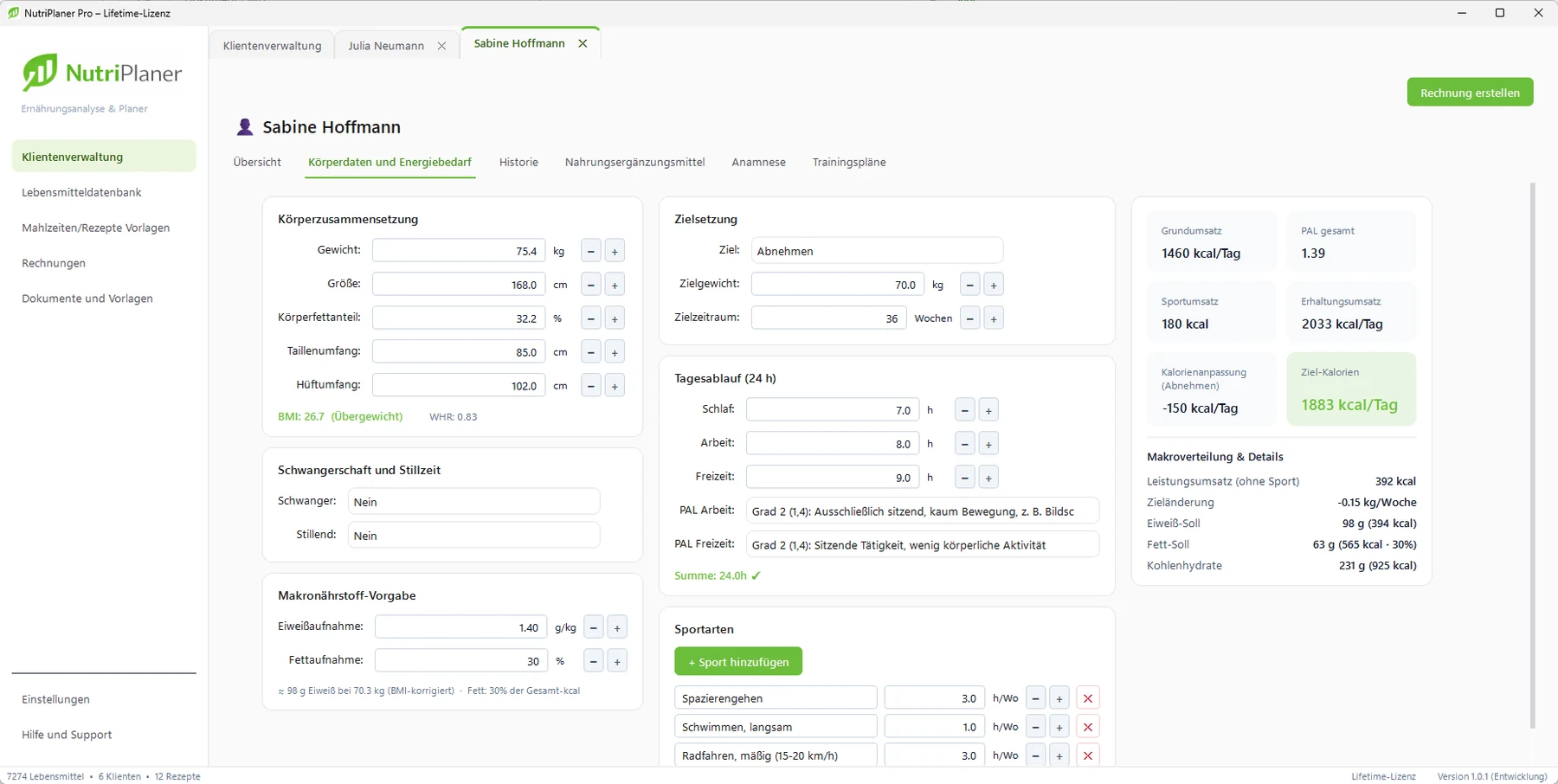
- Grundumsatz – berechnet nach der bewährten Harris-Benedict-Formel
- Aktivität realistisch abbilden – 24-Stunden-Tagesablauf aus Schlaf, Arbeit und Freizeit mit abgestuften PAL-Werten
- Über 50 Sportarten – mit hinterlegten MET-Werten, einfach Sportart und Stunden pro Woche auswählen
- Zielkalorien – aus Zielgewicht und Zielzeitraum wird die tägliche Kalorienanpassung ermittelt, sinnvoll begrenzt auf maximal ±500 kcal
- Schwangerschaft & Stillzeit – der Mehrbedarf wird automatisch einbezogen
- Makronährstoff-Vorgabe – Eiweiß in g pro kg Körpergewicht (bei Über- oder Untergewicht auf das BMI-korrigierte Gewicht bezogen) und Fettanteil in Prozent
06 · Ernährungspläne & Nährstoffanalyse
Nährstoffanalyse in Echtzeit
Stellen Sie Tages- und Wochenpläne zusammen und sehen Sie bei jeder Änderung sofort, wie sich die Nährstoffversorgung Ihres Klienten verändert.
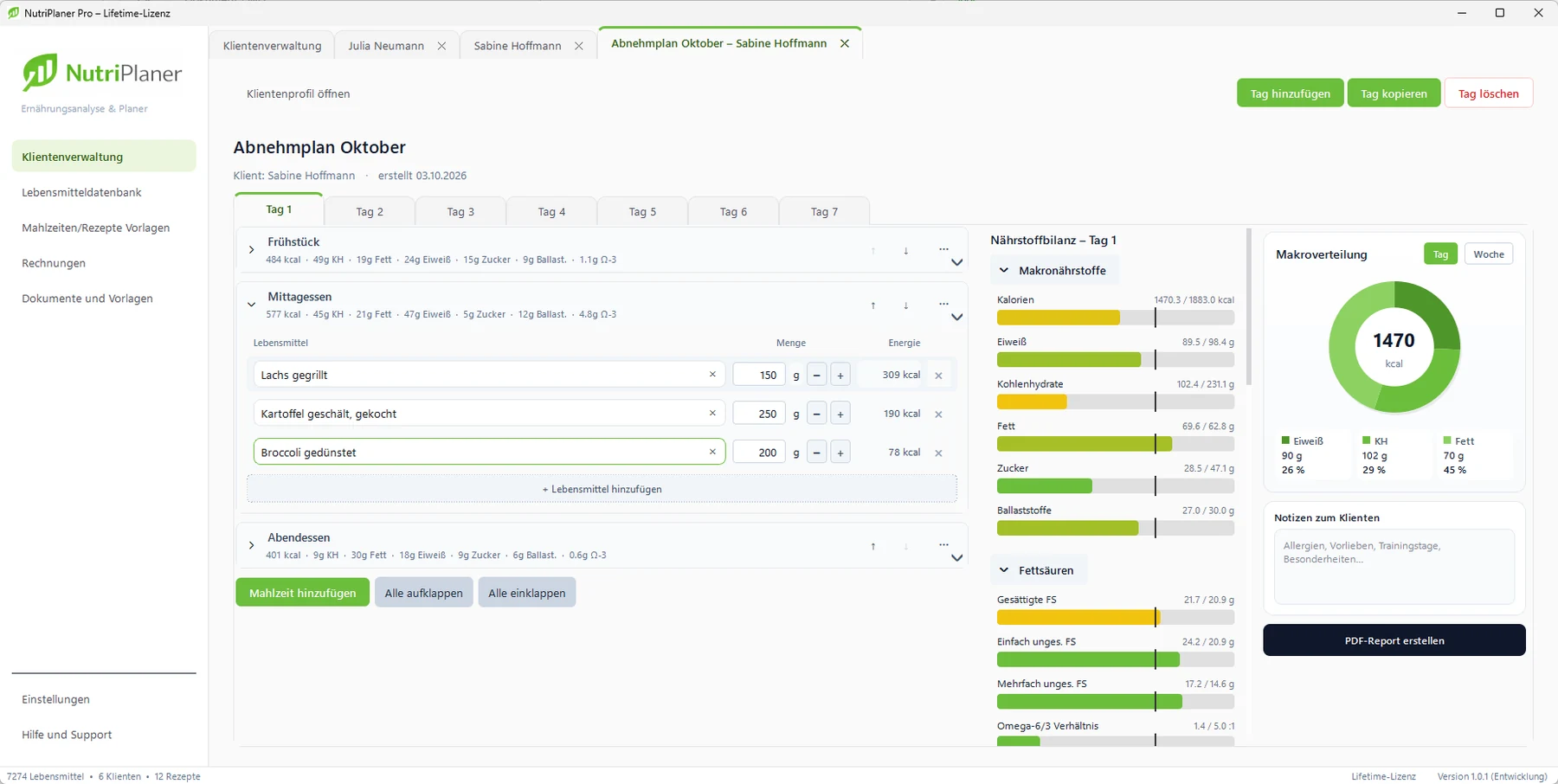
- Neuer Plan in Sekunden – Name und Anzahl der Tage festlegen, Frühstück, Mittag- und Abendessen sind schon vorbereitet
- Pläne über mehrere Tage – Tage hinzufügen und kopieren, Mahlzeiten frei benennen und sortieren
- Rezepte mit einem Klick – gespeicherte Rezepte in eine Mahlzeit laden oder eine Mahlzeit als Rezept speichern
- Schnelle Lebensmittelsuche – Lebensmittel finden, Menge eintragen, fertig
- Soll-Ist-Vergleich – für jeden Nährstoff zeigt ein Balken, wie weit der Sollwert erreicht ist
- Fünf Nährstoffgruppen – Makronährstoffe, Fettsäuren (inkl. Omega-6/3-Verhältnis), Mineralstoffe, Vitamine und B-Vitamine
- Diagramme – die Makroverteilung von Eiweiß, Kohlenhydraten und Fett auf einen Blick
- Supplements inklusive – Nahrungsergänzungsmittel mit ihren Nährstoffen in der Klientenakte erfassen; sie werden in der Bilanz mitberechnet
- Notizen zum Plan – Allergien, Vorlieben, Trainingstage und Besonderheiten direkt am Plan festhalten
07 · PDF-Export
Professionelle Ernährungsreports per Klick
Aus jedem Ernährungsplan erstellen Sie mit einem Klick einen übersichtlichen PDF-Report – ideal zum Mitgeben, Versenden oder Ausdrucken.
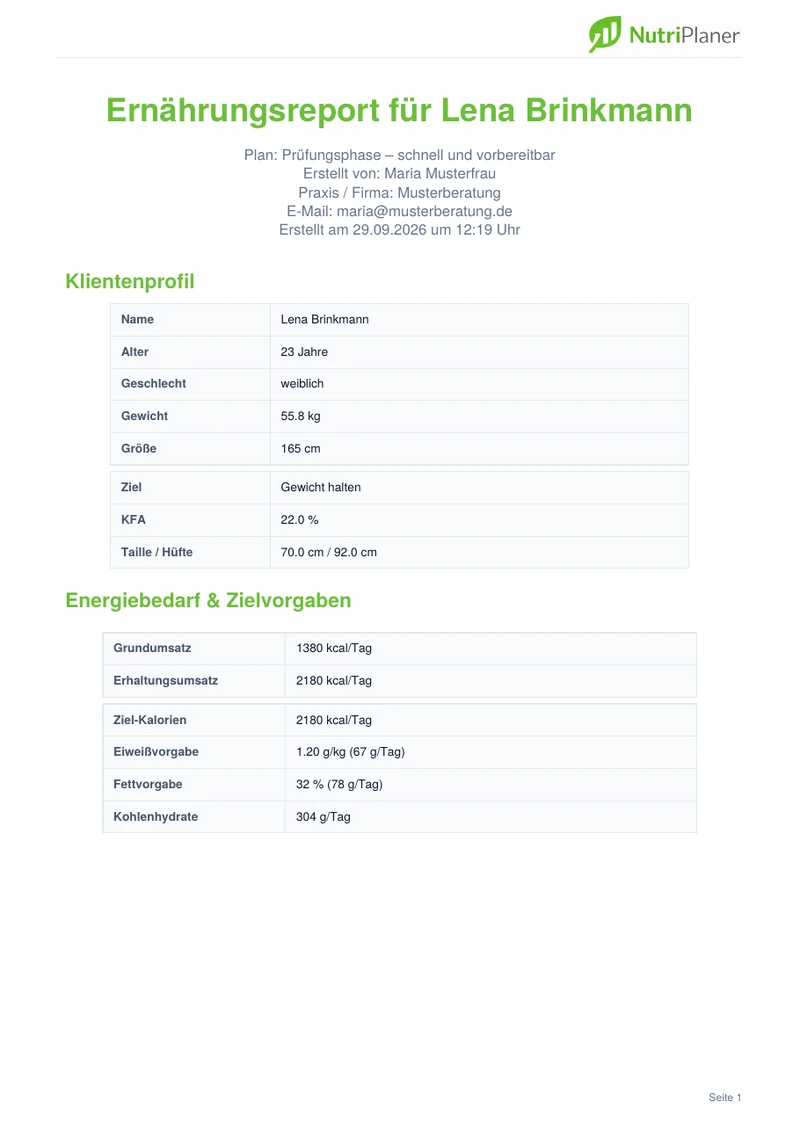
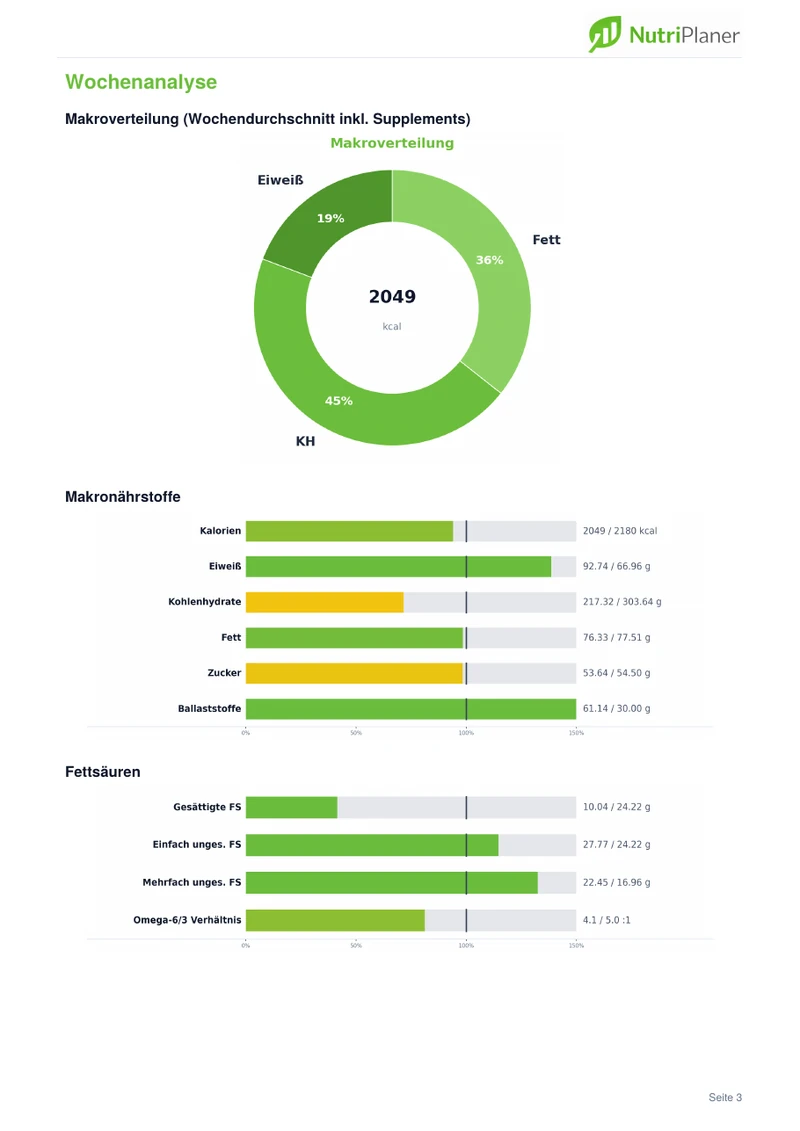
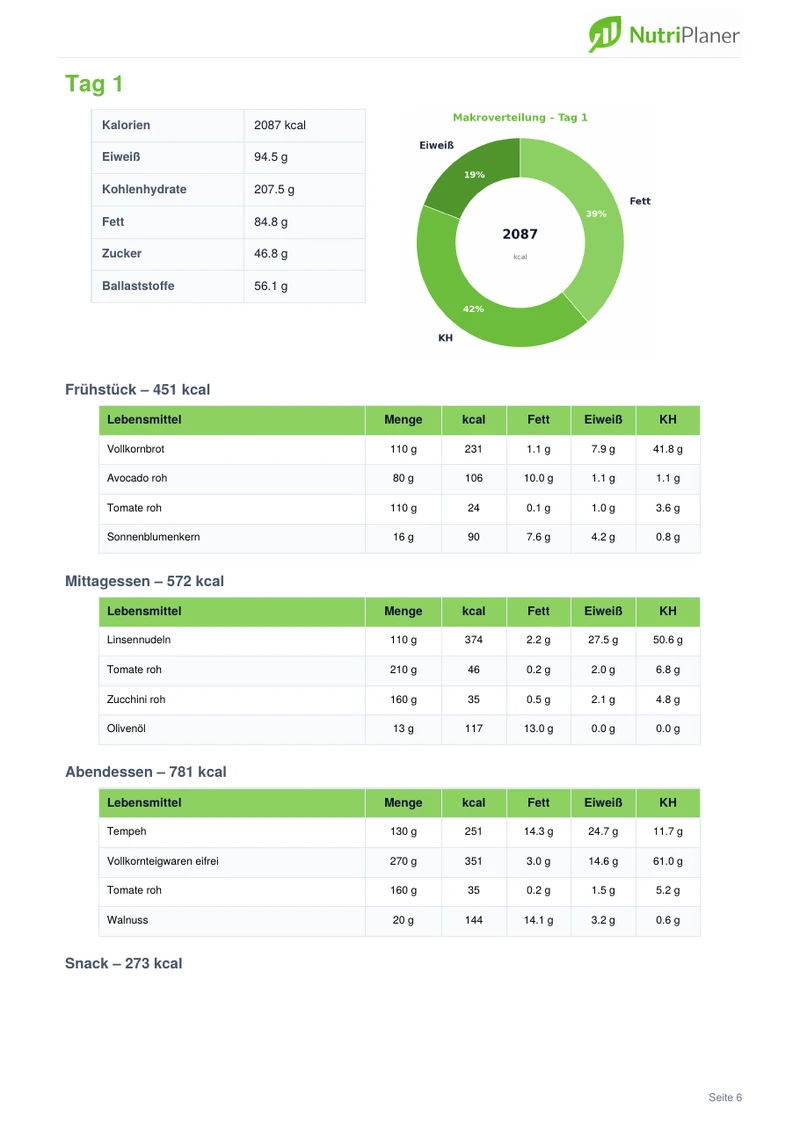
- Klientenprofil – die wichtigsten Eckdaten Ihres Klienten auf der ersten Seite
- Energiebedarf & Zielvorgaben – Grundumsatz, Erhaltungsumsatz, Kalorienanpassung sowie Eiweiß- und Fettvorgabe
- Wochenanalyse – Makroverteilung im Wochendurchschnitt inklusive Supplements
- Tagespläne – jeder Tag mit allen Mahlzeiten, Lebensmitteln und Mengen
- Nahrungsergänzungsmittel – übersichtlich mit aufgeführt
- Mit Ihrem Namen – Sie erscheinen als Ersteller, auf Wunsch mit E-Mail-Adresse
- Mit Ihrem Logo – auf Wunsch trägt der Report Ihr eigenes Praxislogo statt des NutriPlaner-Logos
- Automatisch abgelegt – alle Reports landen geordnet in Ihrem Dokumente-Ordner
08 · Trainingspläne
Trainingspläne für Ihre Klienten
Ernährung und Bewegung gehören zusammen: In der Klientenakte erstellen Sie individuelle Trainingspläne – gegliedert in Trainingseinheiten und mit einem Klick als PDF zum Mitgeben.
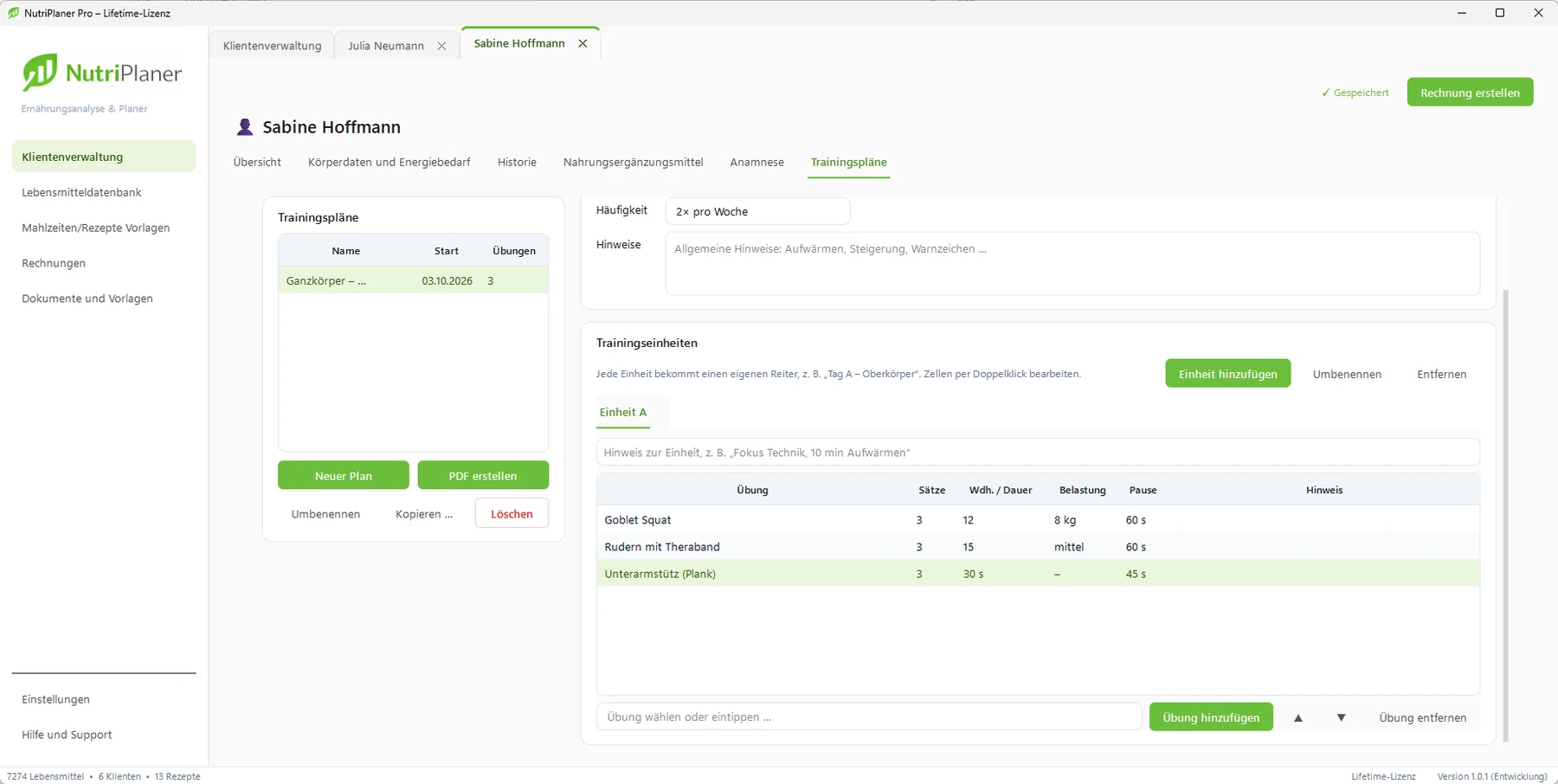
- Eigener Reiter in der Klientenakte – beliebig viele Trainingspläne je Klient, sortiert nach Startdatum
- Eckdaten auf einen Blick – Ziel, Zeitraum, Häufigkeit und Hinweise wie Aufwärmen, Steigerung oder Warnzeichen
- Trainingseinheiten – z. B. „Tag A – Oberkörper“ und „Tag B – Unterkörper“, jede Einheit in einem eigenen Reiter
- Übungen mit allen Details – Sätze, Wiederholungen oder Dauer, Belastung, Pause und Hinweis – über 70 Übungen werden beim Tippen vorgeschlagen, eigene Übungen sind jederzeit möglich
- Kopieren statt neu schreiben – einen bewährten Plan duplizieren, auch für einen anderen Klienten
- Als PDF mitgeben – der Trainingsplan als übersichtliches PDF, auf Wunsch mit Ihrem eigenen Logo
09 · Lebensmitteldatenbank
Lebensmitteldatenbank auf BLS-4.0-Basis
Grundlage ist der aktuelle Bundeslebensmittelschlüssel (BLS 4.0) – die Referenz für Nährwertdaten in Deutschland. Ergänzen und bearbeiten Sie die Datenbank ganz nach den Anforderungen Ihrer Praxis.
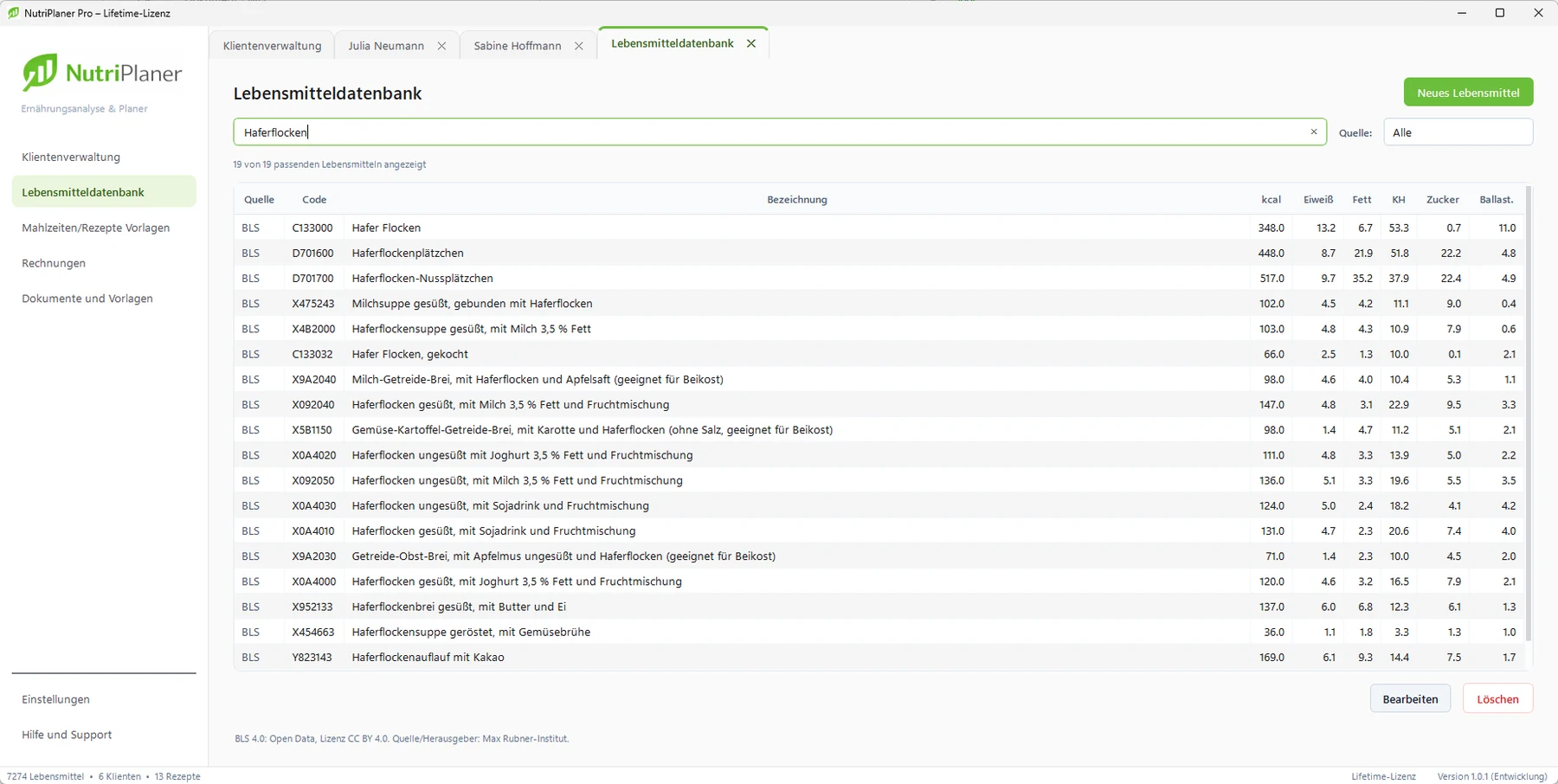
- Über 7.000 Lebensmittel – fundierte Nährwertdaten aus dem BLS 4.0
- Zusätzlicher Produktkatalog – Proteinpulver, Pflanzendrinks, Tempeh, Seitan, Hülsenfruchtnudeln, Superfood-Pulver und Sportnahrung, die im BLS fehlen
- Suchen & filtern – nach Name oder Code, gefiltert nach Datenquelle
- Eigene Lebensmittel – mit Nährwerten je 100 g anlegen, bearbeiten oder löschen
- Sofort verfügbar – neue Lebensmittel stehen direkt in allen Plänen und Vorlagen zur Verfügung
10 · Rezepte & Vorlagen
Rezepte und Mahlzeit-Vorlagen
Wiederkehrende Mahlzeiten und bewährte Rezepte legen Sie einmal an und verwenden sie in jedem Plan wieder – das spart bei jeder Beratung Zeit.
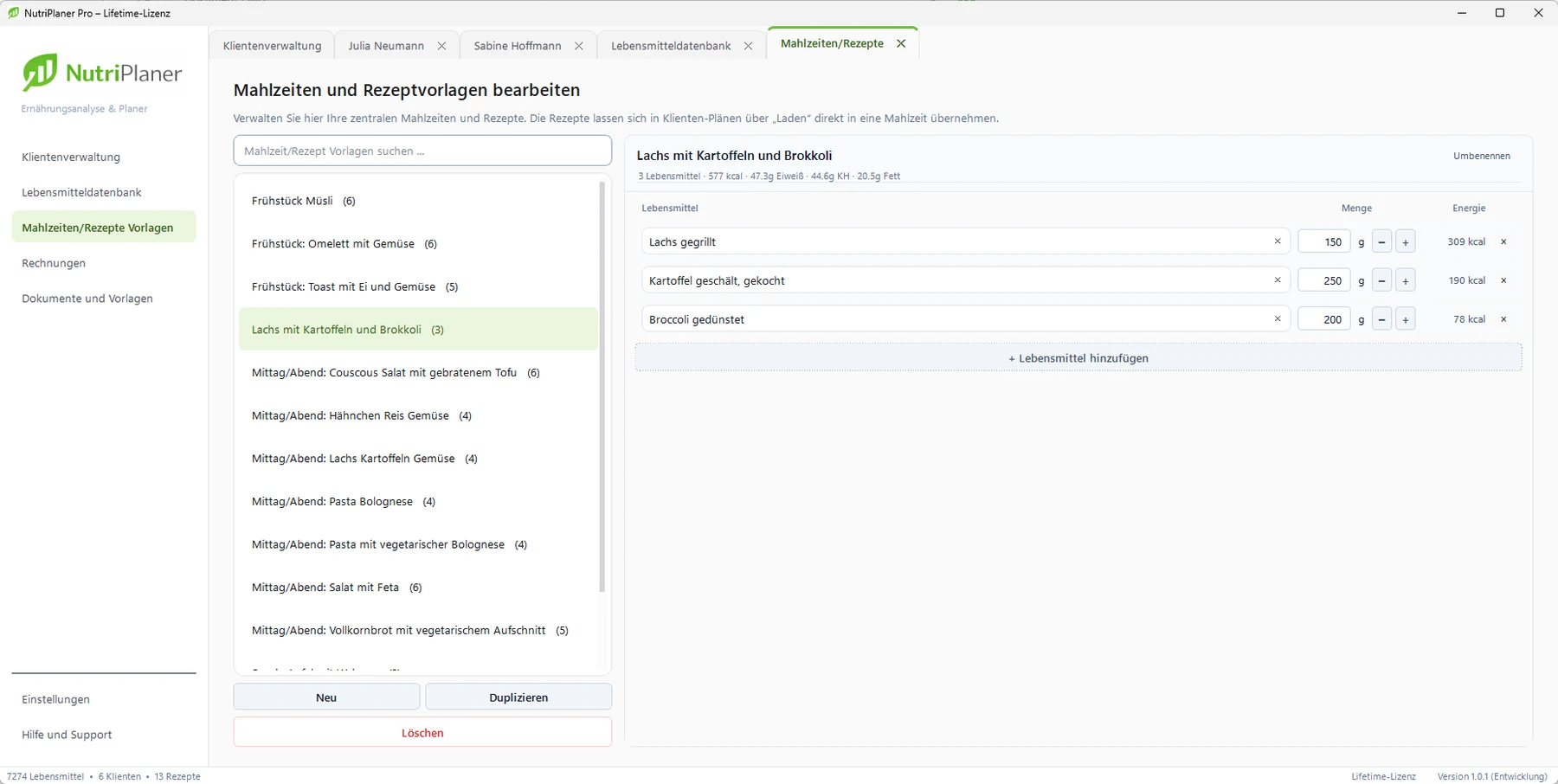
- Vorlagen anlegen – Lebensmittel mit Mengen zusammenstellen, der Energiegehalt wird direkt angezeigt
- Duplizieren & anpassen – bestehende Vorlagen als Ausgangspunkt für Varianten nutzen
- Schnell gefunden – alle Vorlagen über die Suche erreichbar
- Per Klick in den Plan – eine Vorlage in eine Mahlzeit laden, wahlweise anhängen oder ersetzen
11 · Rechnungen
Rechnungen schreiben – direkt aus der Klientenakte
Legen Sie Ihre Leistungen einmal mit Preis an und erstellen Sie Rechnungen mit wenigen Klicks. Name und Anschrift übernimmt NutriPlaner automatisch aus den Stammdaten Ihres Klienten.
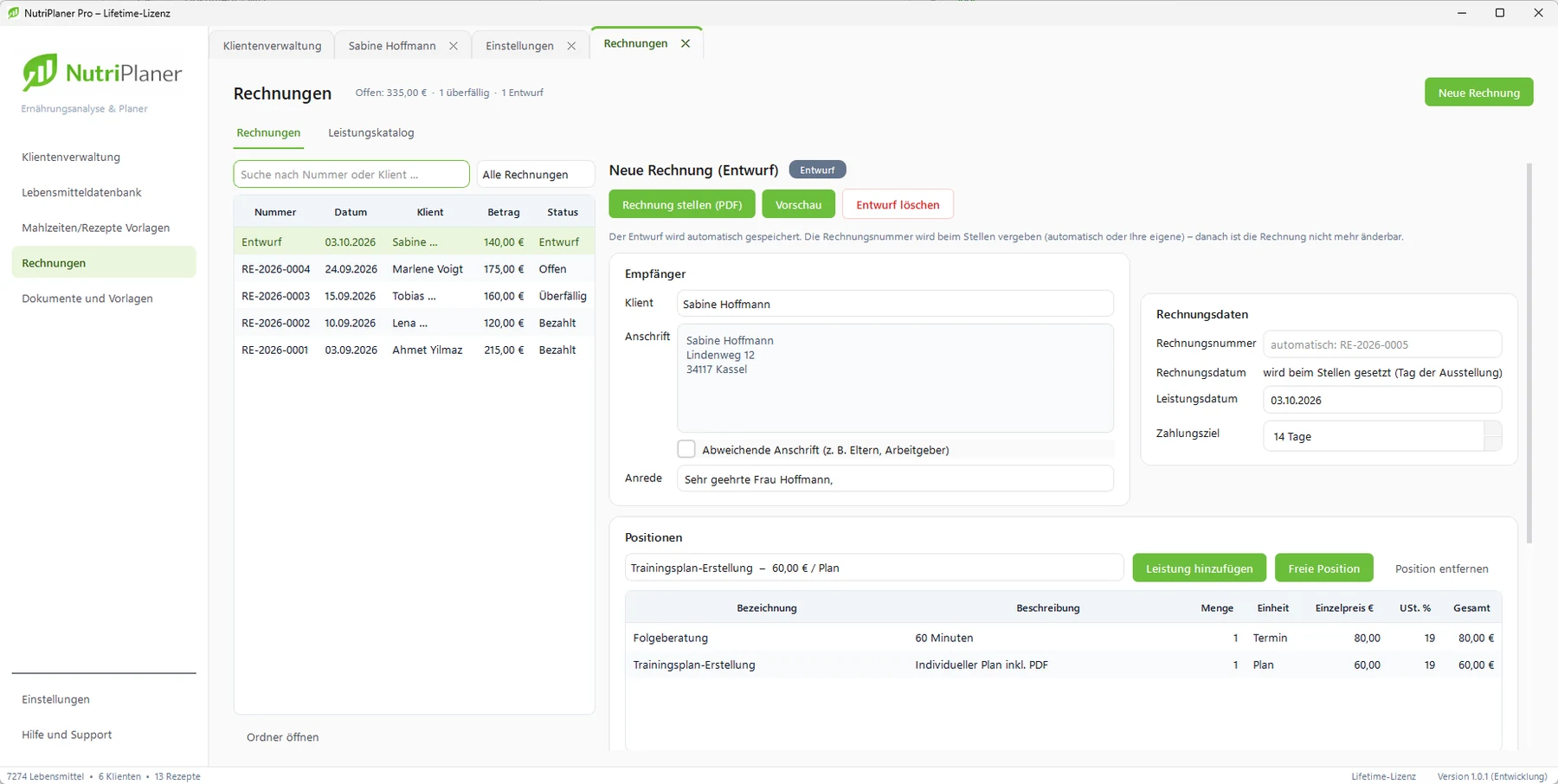
- Leistungskatalog – Erstgespräch, Folgeberatung, Ernährungsplan … einmal mit Preis, Einheit und Steuersatz anlegen, danach nur noch auswählen
- Rechnung per Klick – „Rechnung erstellen“ in der Klientenakte, Leistungen hinzufügen, fertig – freie Positionen sind ebenfalls möglich
- Rechnungsnummern automatisch oder eigene – fortlaufend je Jahr mit frei wählbarem Präfix – oder Sie tragen die Nummer aus Ihrem eigenen Nummernsystem ein; doppelte Nummern verhindert NutriPlaner
- Kleinunternehmer oder mit Umsatzsteuer – die Steuer wird korrekt ausgewiesen; als Kleinunternehmer ergänzt NutriPlaner den Hinweis nach § 19 UStG automatisch
- Professionelles PDF – mit Ihrem Logo, Ihrer Anschrift, Steuernummer, Bankverbindung und Zahlungsziel
- Offene Posten im Blick – Status offen, bezahlt oder überfällig – Korrekturen sauber per Stornorechnung
12 · Ihr eigenes Logo
Ihre Praxis, Ihr Logo – auf allen Dokumenten
Unter „Einstellungen → Praxis und Rechnung“ hinterlegen Sie einmal Ihre Angaben und Ihr Logo. Ernährungsreports, Trainingspläne und Rechnungen tragen danach Ihr Erscheinungsbild statt des NutriPlaner-Logos.
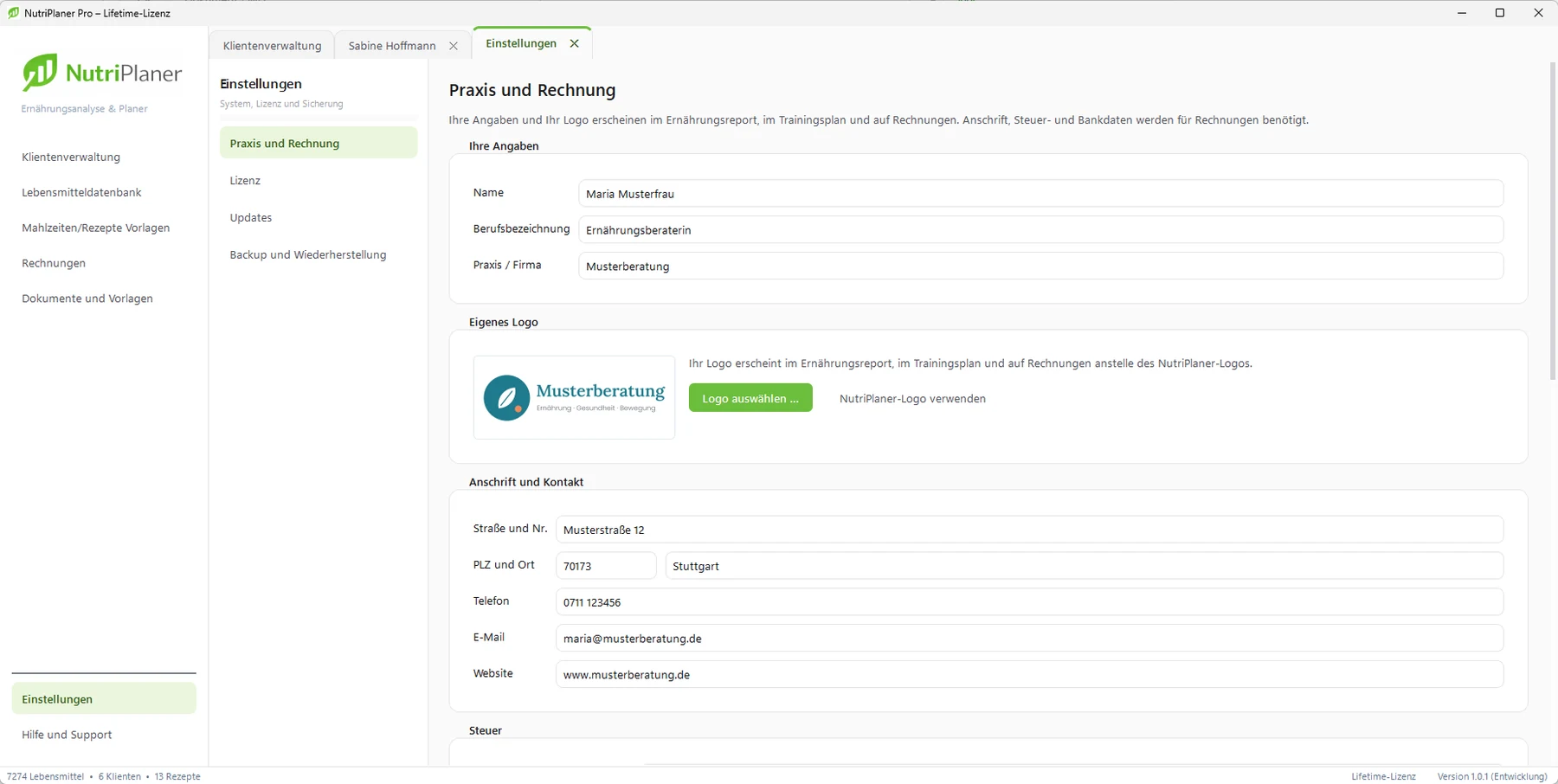
- Logo einfach auswählen – PNG oder JPG, am besten mit transparentem Hintergrund – große Bilder werden automatisch verkleinert
- Überall einheitlich – auf Ernährungsreports, Trainingsplänen und Rechnungen
- Praxisangaben an einem Ort – Name, Berufsbezeichnung, Anschrift, Kontakt sowie Steuer- und Bankdaten
- Jederzeit umschaltbar – mit einem Klick wieder das NutriPlaner-Logo verwenden
13 · Dokumente & Vorlagen
Formulare, Infoblätter und Vorlagen an einem Ort
Anamnesebogen, Einwilligungserklärung, Ernährungstagebuch oder Infoblatt: Legen Sie alle Dokumente Ihrer Praxis direkt in NutriPlaner ab und finden Sie sie in Sekunden wieder.
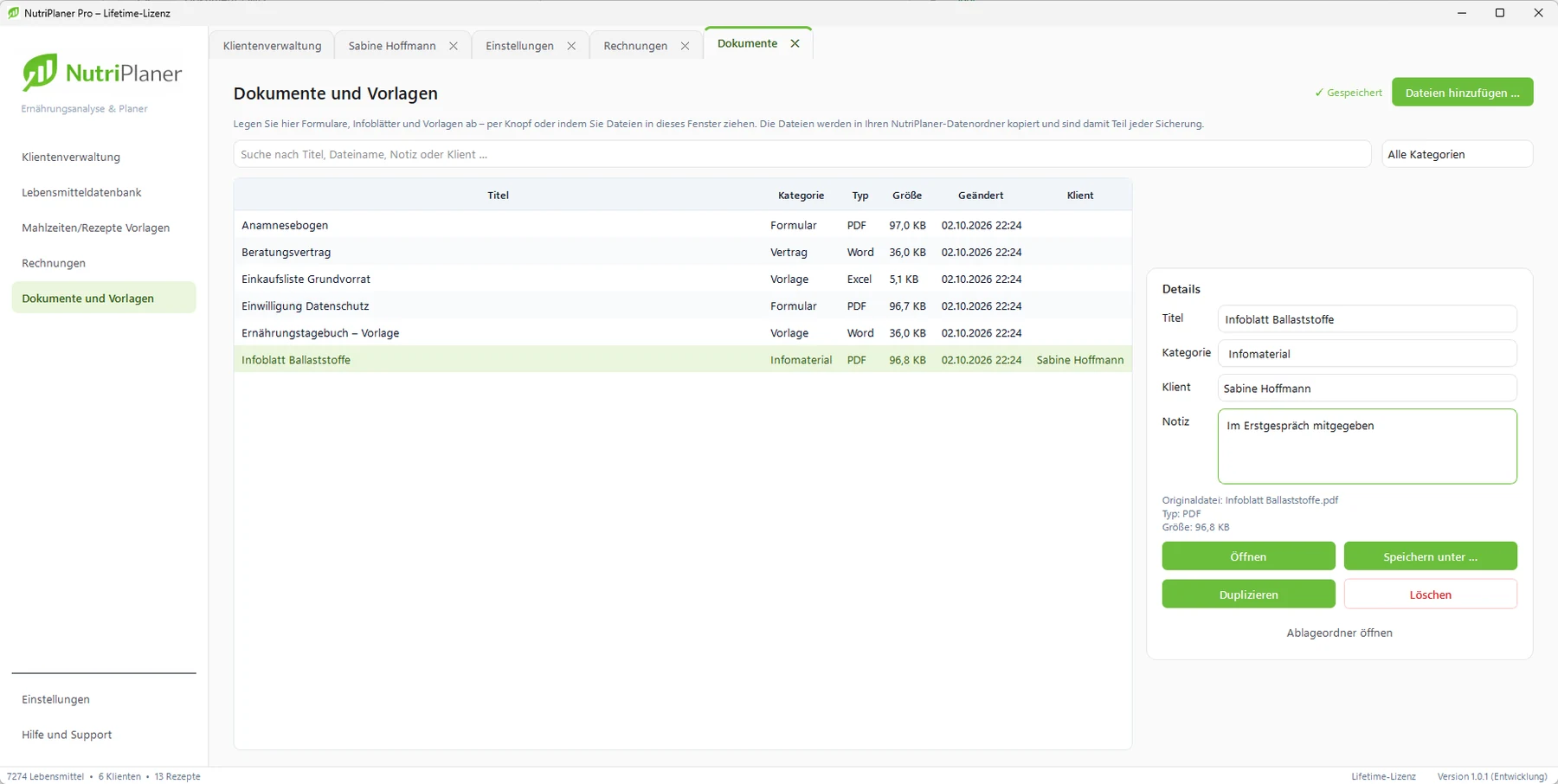
- Jede Datei willkommen – PDF, Word, Excel, Bilder und mehr – per Knopf hinzufügen oder einfach ins Fenster ziehen
- Geordnet nach Kategorien – Vorlage, Formular, Infomaterial, Rezept, Vertrag oder eigene Kategorien
- Klienten zuordnen – Dokumente mit einem Klienten verknüpfen und mit einer Notiz versehen
- Schnell gefunden – Suche nach Titel, Dateiname, Notiz oder Klient, Filter nach Kategorie
- Vorlagen duplizieren – eine Kopie anlegen, z. B. um ein Formular für einen Klienten auszufüllen
- Sicher abgelegt – die Dateien liegen in Ihrem NutriPlaner-Datenordner und sind Teil jeder Datensicherung
14 · Datensicherung
Ihre Daten – lokal und automatisch gesichert
Alle Klientendaten – auch Rechnungen und abgelegte Dokumente – bleiben auf Ihrem Rechner. Damit trotzdem nichts verloren geht, sichert NutriPlaner Ihre Daten auf Wunsch automatisch.
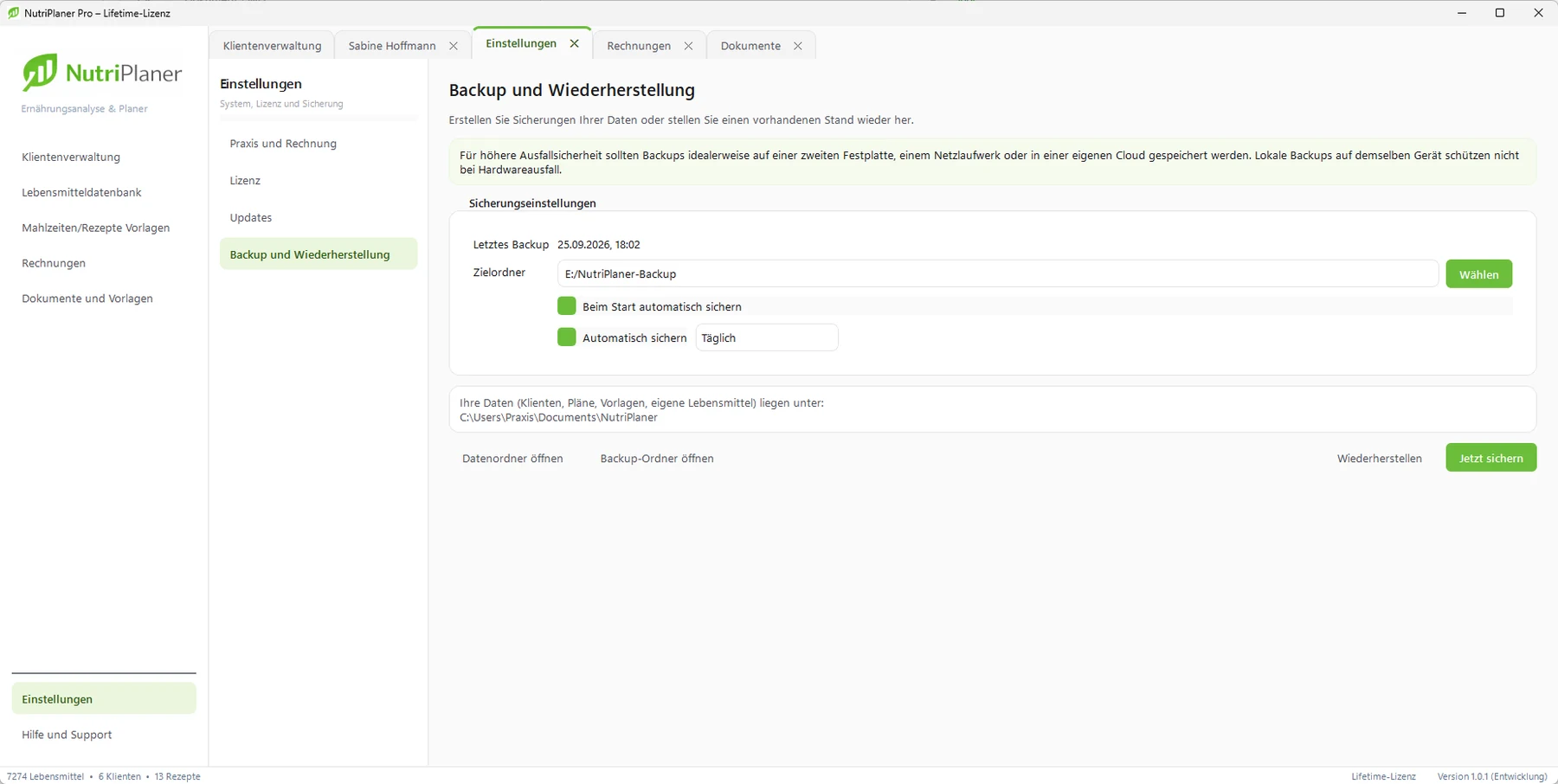
- Lokale Speicherung – keine Cloud-Pflicht, keine fremden Server
- Automatische Backups – beim Programmstart oder zeitgesteuert alle 6 Stunden, täglich oder wöchentlich
- Freie Wahl des Speicherorts – z. B. externe Festplatte, Netzlaufwerk oder Ihr eigener Cloud-Ordner
- Wiederherstellen per Klick – eine Sicherung auswählen und zurückspielen
Testen Sie NutriPlaner jetzt 2 Wochen kostenlos
Probieren Sie alle Funktionen in Ruhe mit Ihren eigenen Abläufen aus – unverbindlich und ohne Abo.
Jetzt kostenlos testen Preise & Pakete